使い方ガイド
3D-DRIVE の全機能をわかりやすく解説します
はじめに
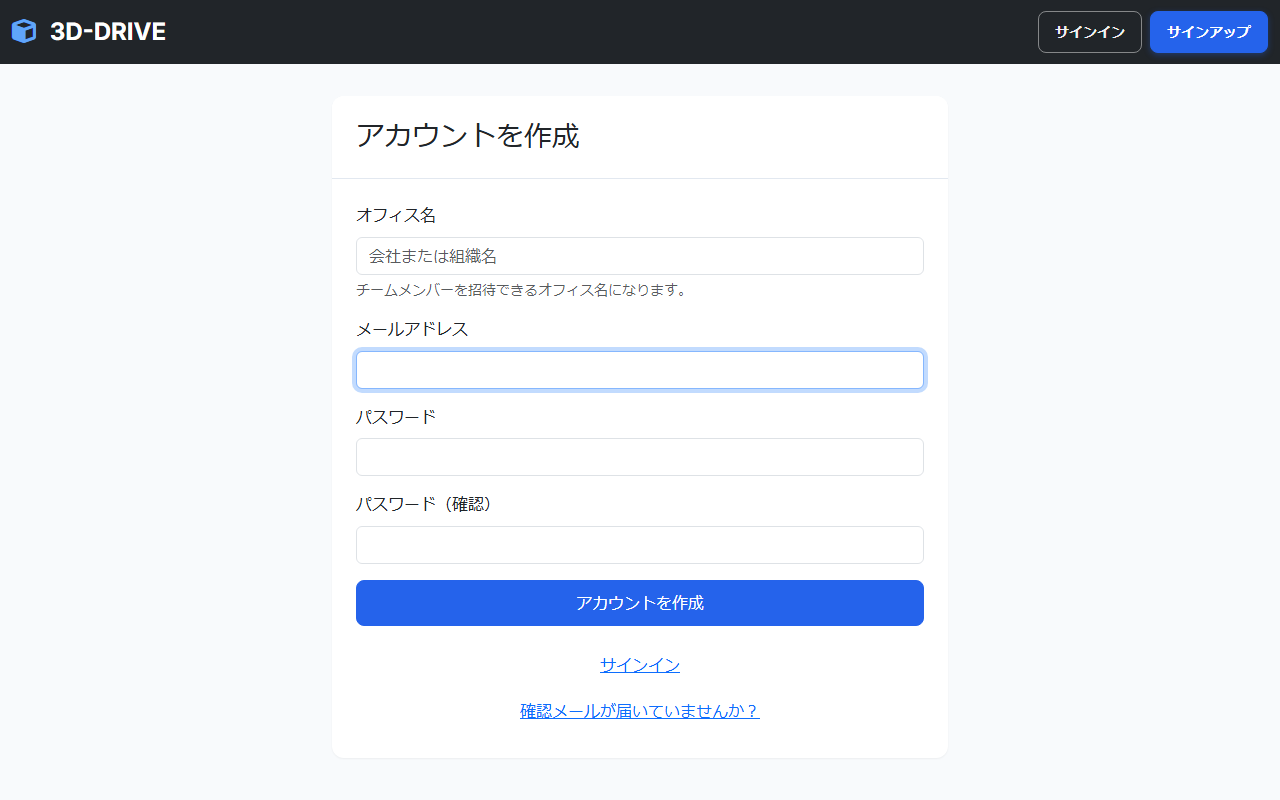
アカウントの作成
トップページから「無料で始める」をクリック
ページ右上またはヒーローエリアの「無料で始める」ボタンから登録フォームを開きます。
メールアドレス・パスワード・オフィス名を入力
オフィス名はチームや会社の名前です。後から変更できます。登録後、このオフィスの管理者になります。
確認メールを受け取りログイン
登録したメールアドレスに確認リンクが届きます。リンクをクリックするとアカウントが有効になります。
ログイン・ログアウト
ログイン:右上の「ログイン」ボタン
メールアドレスとパスワードを入力します。複数のオフィスに所属している場合は、続けてオフィス選択画面が表示されます。
ログアウト:右上のユーザーメニュー → 「ログアウト」
ナビバー右上のユーザー名をクリックするとドロップダウンが開きます。一番下の「ログアウト」を選択してください。
画面の構成
ナビバー(上部)
点群ライブラリ・オフィスページ・アップロードボタン・ユーザーメニューへのリンク
サイドバー(左)
フォルダのツリー表示。クリックで階層を移動。モデルライブラリへのリンクも表示。
メインエリア(中央)
フォルダ・点群のカード一覧。ステータス確認やアクション操作を行う。
フッター(下部)
利用規約・プライバシーポリシー・会社情報などへのリンク。
3Dビューアの動作環境
点群の表示負荷は、端末性能だけでなく、表示する点群・3Dモデルの数や画面解像度によっても変わります。以下は3D-DRIVEを利用するための運用上の目安です。
| 項目 | 最低環境(単一点群の閲覧) | 推奨環境(計測・複数データ) |
|---|---|---|
| ブラウザ | Chrome・Edge・Safari・Firefoxの最新版。JavaScript、WebGL、ハードウェアアクセラレーションが有効であること | |
| メモリ | 4GB以上 | 8GB以上 |
| CPU | 4論理コア以上 | 6論理コア以上 |
| GPU | WebGL対応GPU | 比較的新しい内蔵GPU、または専用GPU |
| 通信 | 安定した10Mbps以上 | 20Mbps以上 |
ビューアが表示されない、または途中で停止した場合
- 使用していないブラウザタブと他のアプリを閉じ、ページを再読み込みします。
- ブラウザを最新版に更新し、ハードウェアアクセラレーションを有効にします。
- 複数の点群や3Dモデルを表示している場合は、表示数を減らします。
- スマートフォンではモバイルビューアを使用します。
ブラウザは端末の正確なGPUメモリ量を取得できないため、スペック値だけで利用を禁止することはしていません。WebGL自体を開始できない場合のみ表示を停止し、理由と対処方法を画面に表示します。
ライブラリ画面(/point_clouds)
ログイン後に最初に表示されるメイン画面です。アップロードした点群とフォルダをここで管理します。
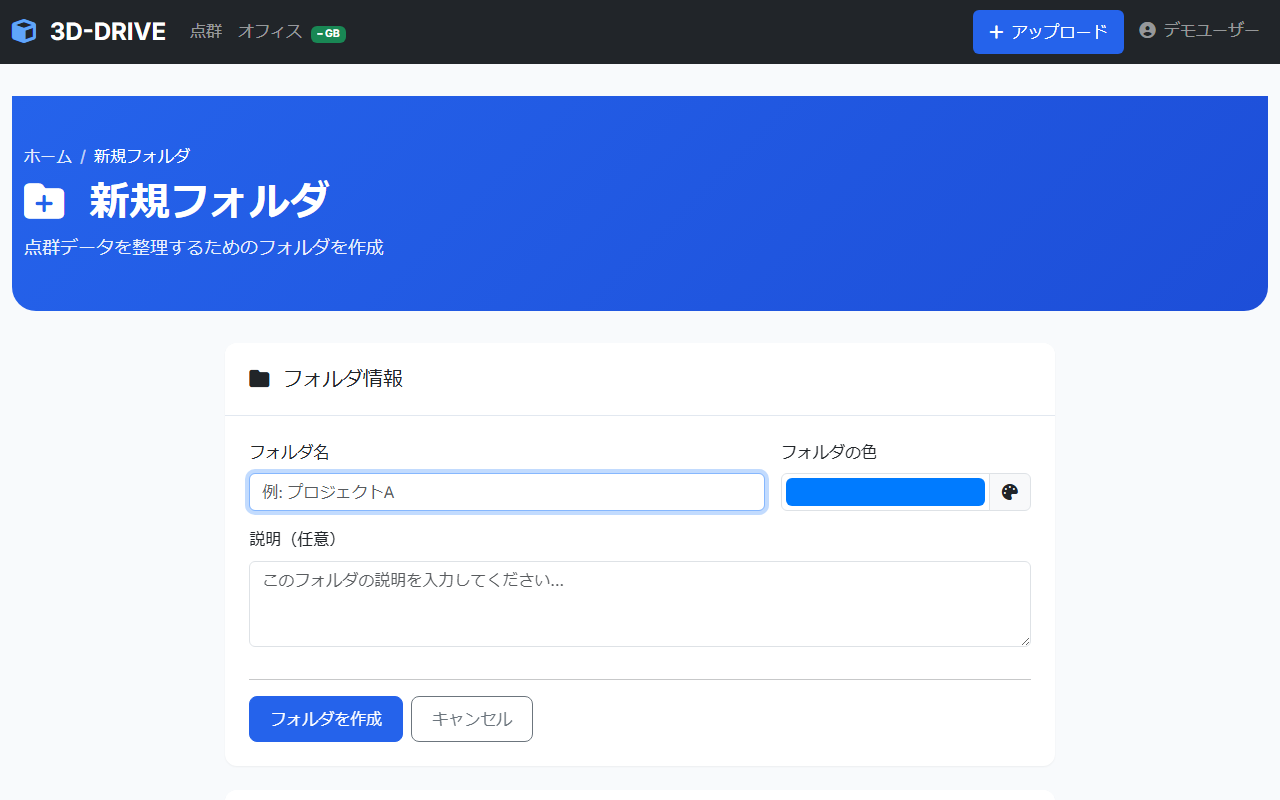
フォルダの作成
「新しいフォルダ」ボタンをクリック
ライブラリ画面の右上またはメインエリアの「+新しいフォルダ」ボタンを押します。
フォルダ名・色・説明を入力
フォルダには色をつけて視覚的に区別できます。説明文を入れておくとチームメンバーが内容を把握しやすくなります。
親フォルダを選択して入れ子にする
フォルダは階層化できます。「親フォルダ」欄で既存フォルダを選ぶと、その中にサブフォルダが作られます。
点群のステータス表示
処理中
アップロード後に変換処理が行われています。完了まで数分かかる場合があります。
完了
変換が完了し、3Dビューアで表示できる状態です。カードをクリックするとすぐに開けます。
失敗
変換に失敗しました。ファイル形式や容量を確認して再アップロードをお試しください。
待機中
変換キューに入っています。しばらくお待ちください。
ドラッグ&ドロップで移動・並べ替え
フォルダや点群カードをドラッグ
カードの左端にあるドラッグハンドル(⠿)をつかんで動かします。
別のフォルダへドロップして移動
フォルダアイコンの上にドロップすると、そのフォルダ内に移動します。
各カードでできる操作
- 3Dビューアで開く — 変換済みの点群を3D表示します
- 編集 — 名前・フォルダ・パスワード保護を変更します
- 共有リンクをコピー — ログイン不要のURLをクリップボードにコピーします
- 元ファイルをダウンロード — アップロードした元のLAS/PLYファイルを保存します
- 削除 — 点群とそのデータをすべて削除します(取り消し不可)
アップロード
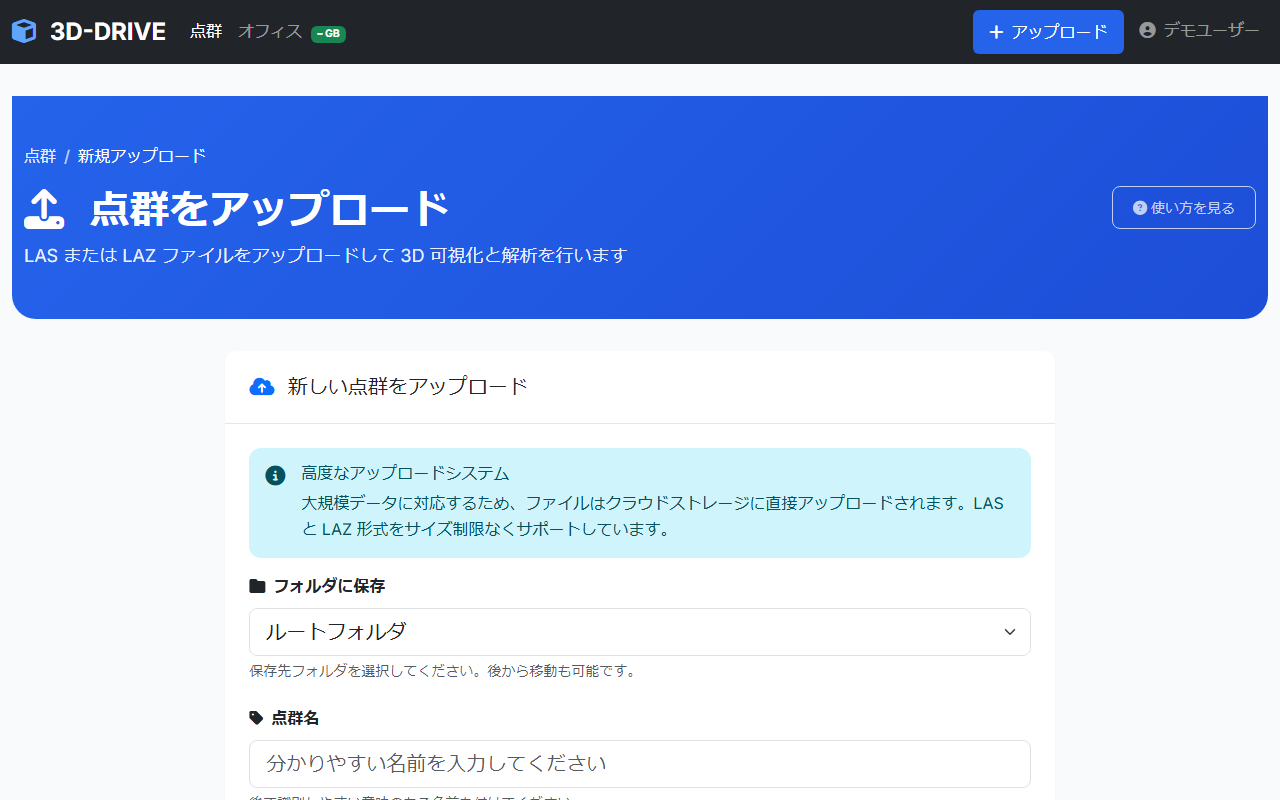
3D点群ファイルをアップロードし、ブラウザで閲覧できる形式に変換します。
対応ファイル形式
LAS/LAZ形式が最も推奨されます。大容量ファイル(数GB)にも対応しています。
アップロードの手順
ナビバーの「+」→「点群をアップロード」をクリック
または、ライブラリ画面の「アップロード」ボタンから開始します。
ファイルをドラッグ&ドロップ、またはファイル選択
ファイルは S3 に直接アップロードされます。大容量ファイルでも安定してアップロードできます。
名前・フォルダを設定する(任意)
デフォルトはファイル名が使われます。整理のためにフォルダを選んでおくと便利です。
パスワード保護を設定する(任意)
「パスワード保護を有効にする」をオンにしてパスワードを設定すると、共有リンクにアクセスする際にパスワードが必要になります。
アップロード完了 → 変換処理が始まる
アップロード完了後、自動的に変換処理が開始されます。ライブラリ画面でステータスを確認できます。
変換処理の流れ
変換時間はファイルサイズや点の数によって異なります。通常は数分程度です。
3Dビューアの使い方
Potree ベースの高性能ビューアで、数億点規模の点群もブラウザ上でスムーズに表示できます。
基本操作(マウス)
| 操作 | マウス操作 |
|---|---|
| 視点の回転 | 左クリック + ドラッグ |
| 平行移動(パン) | 右クリック + ドラッグ、または 中ボタン + ドラッグ |
| ズームイン/アウト | ホイール を回す |
| 指定位置へ移動 | 点群上で ダブルクリック(クリックした地点を中心に視点が移動します) |
| 選択・クリック | 左クリック |
計測ツールの使い方
ビューア左側のサイドバーに計測ツールが並んでいます。
点(点の座標)
クリックした地点の3D座標(X/Y/Z)を表示します。
距離
2点間の直線距離を計測します。複数点を結んでポリラインとして計測可能。
高さ
垂直方向の高さを計測します。構造物の高さ確認に便利です。
面積
多角形を描いてその面積を計算します。平面的な範囲の把握に使います。
体積
指定した範囲の体積(土量など)を計算します。
高さプロファイル
断面の高さプロファイルを2D表示します。地形の起伏確認に有効です。
サイドバーで計測ツールを選択
「距離」「高さ」などのボタンをクリックして計測モードをオンにします。
点群上でクリックして計測点を追加
クリックするたびに計測点が追加されます。距離・面積ツールは複数点を設定できます。
ダブルクリックで計測を確定
最終点でダブルクリックすると計測が確定し、結果が表示されます。
計測のリセット
サイドバーの「計測をリセット」ボタンで全計測を削除できます。
複数の点群を同時表示
サイドバー「点群レイヤー」セクションを開く
ビューアのサイドバー下部に「点群レイヤー」セクションがあります。
「他の点群を追加」から選択
同じオフィス内にある他の点群を選択して、同じビューア上に重ねて表示できます。
3Dモデルの重ねあわせ
「モデルをアップロード」または「ライブラリから追加」
ビューア上部の「モデルをアップロード」ボタンか、「ライブラリから追加」を選びます。
位置・回転・スケールを調整
サイドバーの「3Dモデル一覧」から各モデルを選び、移動・回転・拡縮で位置を合わせます。
キーボードショートカット
| キー | 操作 |
|---|---|
| Ctrl+D | 詳細機能モードに切り替え |
| Ctrl+S | 簡易モードに切り替え |
| F | 画面にフィット |
| R | ビューをリセット |
| Esc | 計測モードをキャンセル |
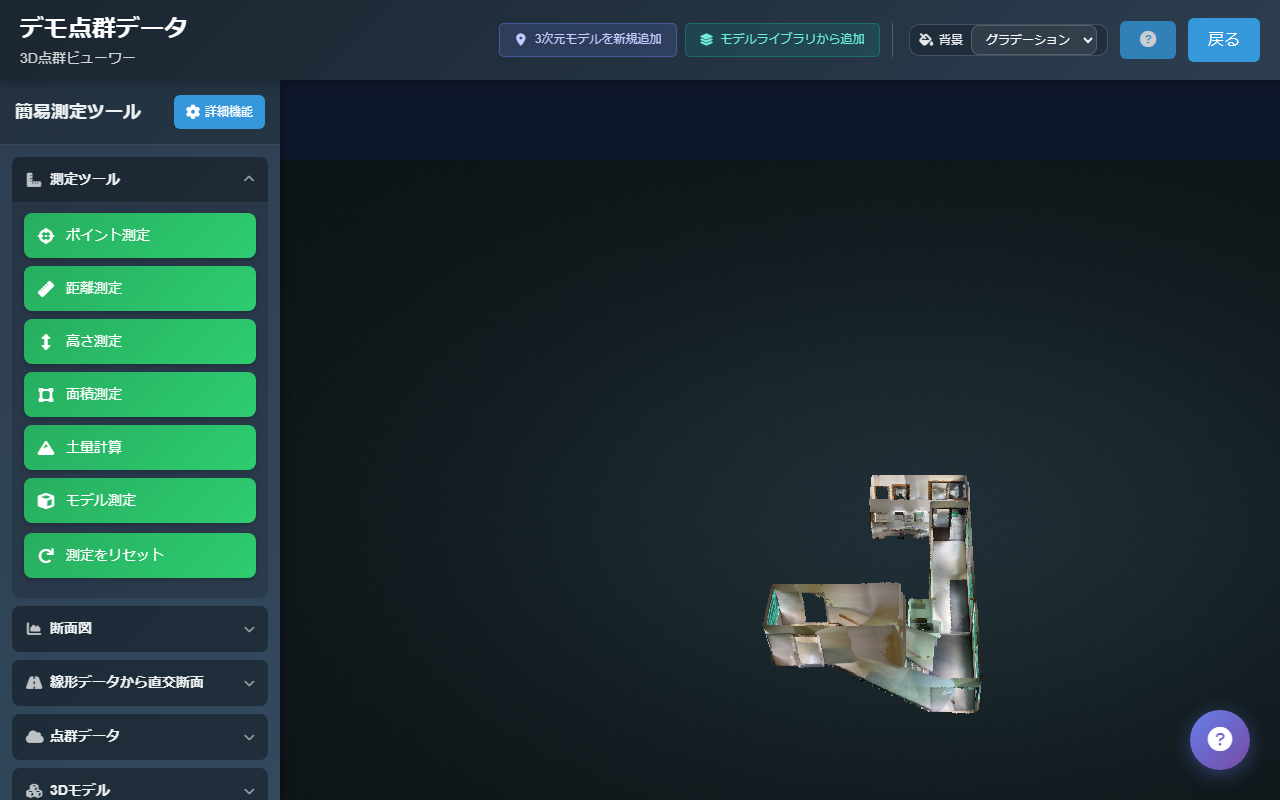
ビューア右上の「詳細サイドバーを表示」で Potree の高度な設定(点の密度・色・クリッピングなど)にアクセスできます。
モバイルビューア
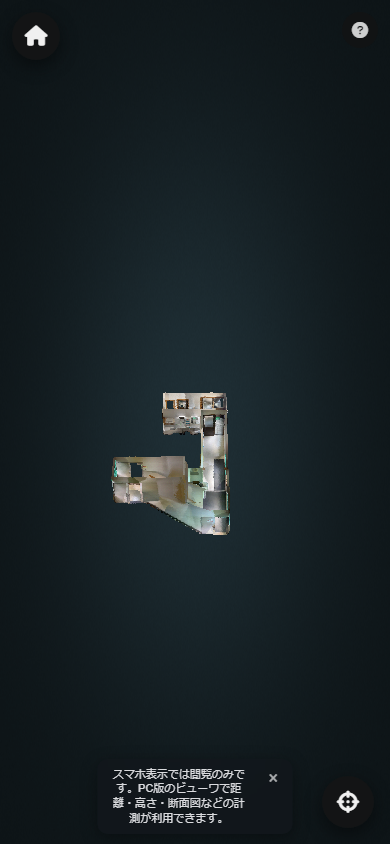
スマートフォン・タブレットに最適化された表示モードです。現場での確認作業に便利です。
タッチ操作方法
1本指でドラッグ
視点を回転させます。
2本指でドラッグ
視点を平行移動(パン)します。
ピンチイン/アウト
2本指を広げる・縮めることでズームイン/アウトします。
PCビューアとの違い
- 距離・高さなどの基本計測を使用できます
- 土量・断面など一部の高度な計測は使用できません
- 3Dモデルの追加・編集はできません
- フル画面で点群を閲覧できます
- フィット・センタリングボタンが画面上に表示されます
スマホでのアクセス方法
共有リンクをスマホで開く
PCで作成した共有リンクをスマートフォンのブラウザで開くと、自動的にモバイルビューアに切り替わります。
ホーム画面に追加して PWA として使う
Safari や Chrome の「ホーム画面に追加」でアプリのように使えます。
共有機能
ログイン不要のURLで、社外の人や顧客にも点群を安全に共有できます。
共有リンクのコピー
点群カードの「共有」アイコンをクリック
ライブラリ画面の点群カード上にある共有ボタン()をクリックします。
「リンクをコピー」ボタンをクリック
モーダルに表示されるURLをコピーして、メールやチャットで送付できます。
受け取った人はリンクを開くだけ
ログイン不要で3Dビューアが開きます。
パスワード付き共有
点群の編集画面またはアップロード時にパスワードを設定
「パスワード保護」をオンにしてパスワードを入力します。
共有リンクとパスワードを別々に送付
リンクを開いた人は、パスワードを入力してはじめて内容を閲覧できます。
フォルダごと共有する
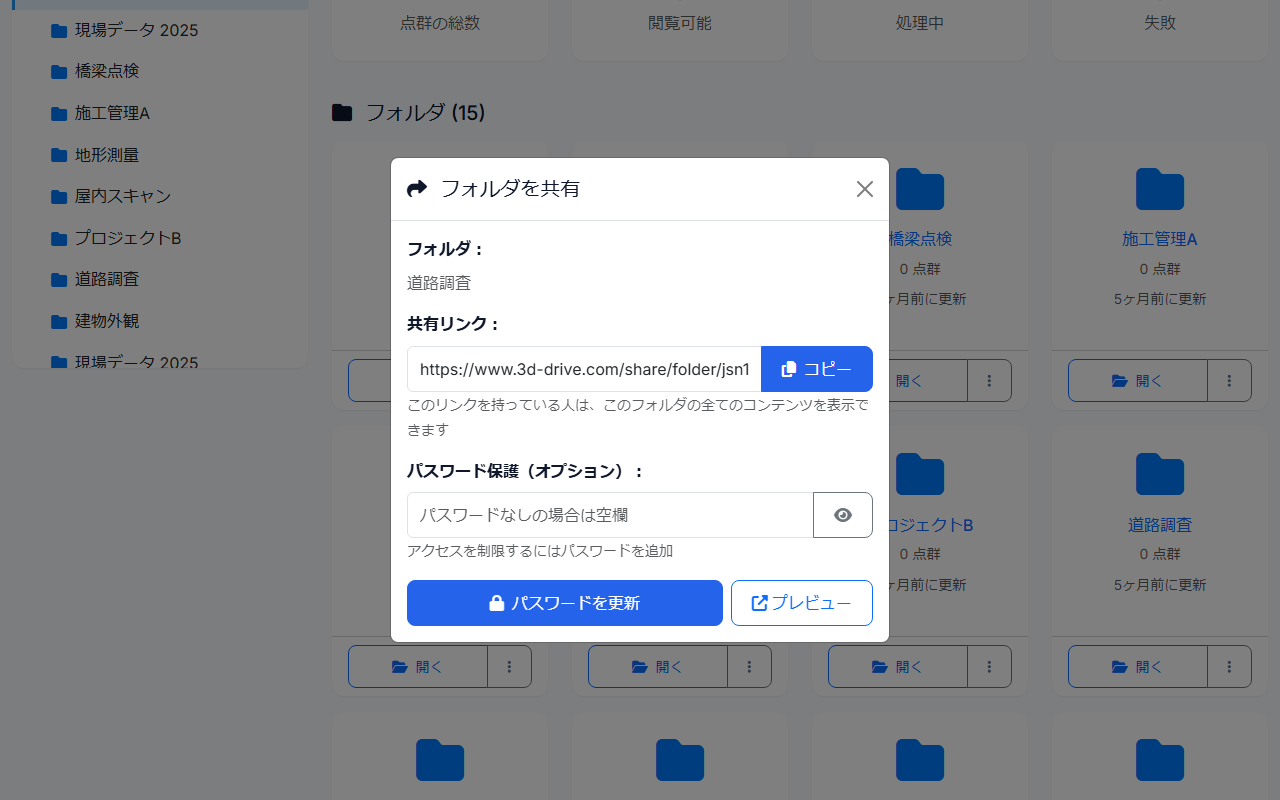
フォルダカードの「共有」ボタンをクリック
フォルダ単位の共有リンクを発行できます。
受け取った人はフォルダ内の全点群を閲覧可能
公開ギャラリーとして、フォルダ内の点群が一覧表示されます。各点群に個別にアクセスして3Dビューアを開けます。
3Dモデルライブラリ
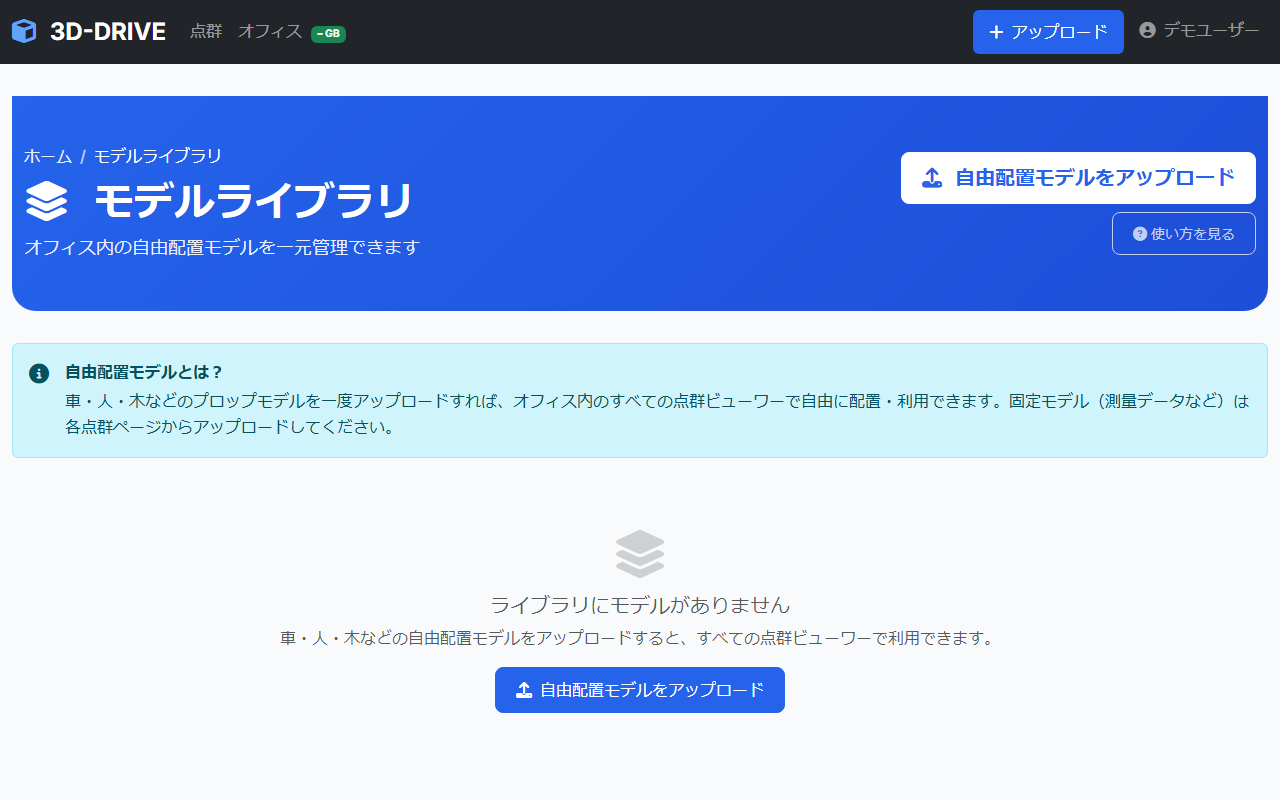
オフィス全体で共有できる3Dモデル(FBX/OBJ/GLTF/PLY)の管理機能です。施工図や設計モデルの重ねあわせに使います。
ライブラリへのモデル登録
ライブラリサイドバーの「モデルライブラリ」をクリック
または直接 /model_library にアクセスします。
「新しいモデルをアップロード」でファイルを選択
FBX・GLTF・OBJ・PLY 形式に対応しています。モデル名を入力して保存します。
モデルの種類
基準モデル(Reference)
設計図・施工図など、点群と比較する参照用のモデルです。ライブラリから複数の点群に使い回せます。
計測モデル(Measured)
点群に直接フィットさせた実測モデルです。点群ごとに個別に管理されます。
ビューアでモデルを使う
ビューア上部「ライブラリから追加」をクリック
ライブラリに登録済みのモデル一覧が表示されます。
使いたいモデルを選択して「追加」
点群の上にモデルが重ねて表示されます。
位置・回転・スケールを調整して位置合わせ
サイドバーのモデル一覧から各モデルの変換パラメータを調整します。調整後は自動保存されます。
チーム・オフィス管理
複数メンバーで点群データを共有・管理できます。権限の設定で役割を分けられます。
メンバーの招待
ナビバーの「オフィス」→ オフィス管理ページを開く
または直接 /offices/:id にアクセスします。
「メンバーを招待」ボタンをクリック
招待したい人のメールアドレスを入力します。
招待メールが届く → 相手がパスワードを設定して参加
相手がリンクをクリックしてパスワードを設定すると、オフィスメンバーとして参加できます。
権限の種類
| 権限 | できること |
|---|---|
| 閲覧者 | 点群・フォルダの閲覧のみ。アップロード・編集・削除は不可。 |
| 編集者(アップロード可) | 点群・フォルダのアップロードと編集。削除は不可。 |
| 編集者(削除可) | 点群・フォルダのアップロード・編集・削除。 |
| ユーザー管理者 | メンバーの招待・削除・コンテンツ権限の変更。オフィス設定や請求管理は不可。 |
| オフィス管理者 | すべての権限 + オフィス名の変更・請求管理・ユーザー管理権限の付与。 |
権限の変更
オフィス管理ページのメンバー一覧を開く
各メンバーの行に権限変更ボタンが表示されています。
「権限を変更」ドロップダウンから選択
変更はすぐに反映されます。
複数のオフィスを切り替える
複数のオフィスに所属している場合、ナビバーのユーザーメニュー → 「オフィスを切り替え」から切り替えられます。
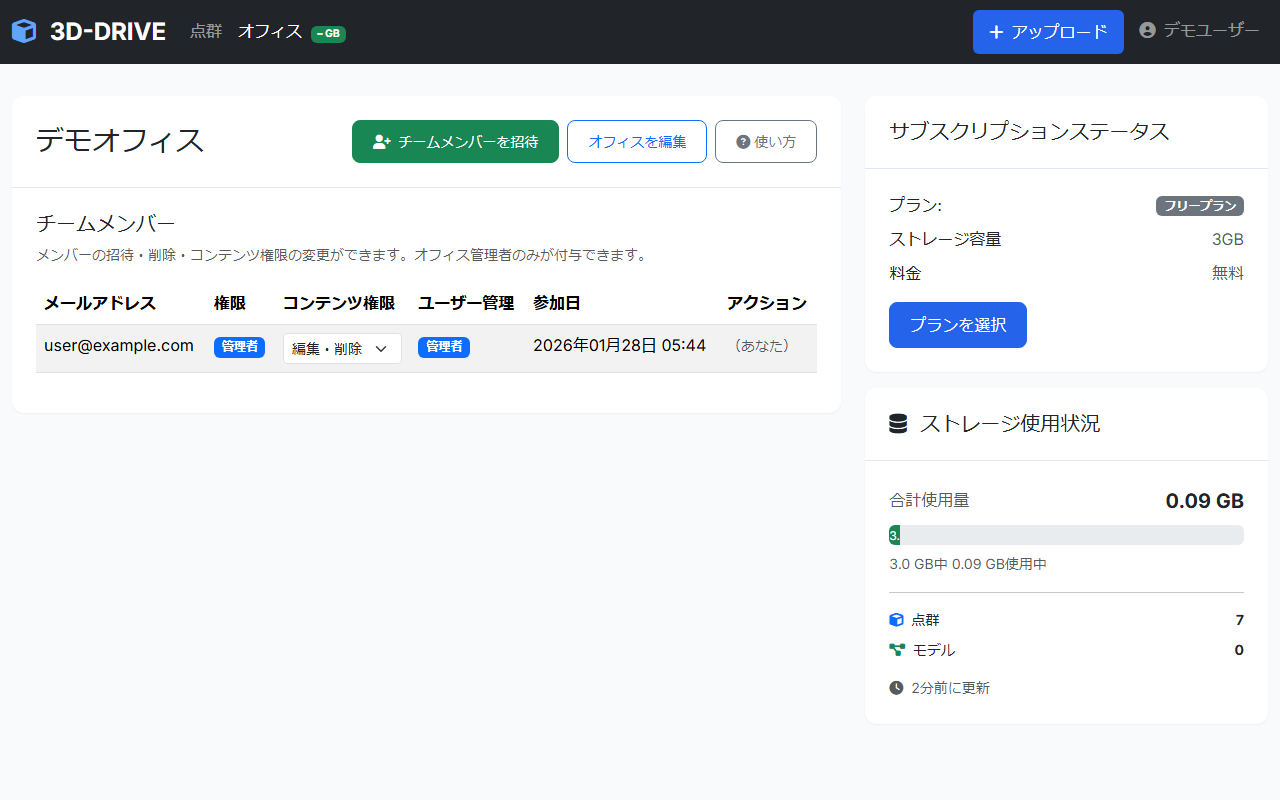
プラン・課金
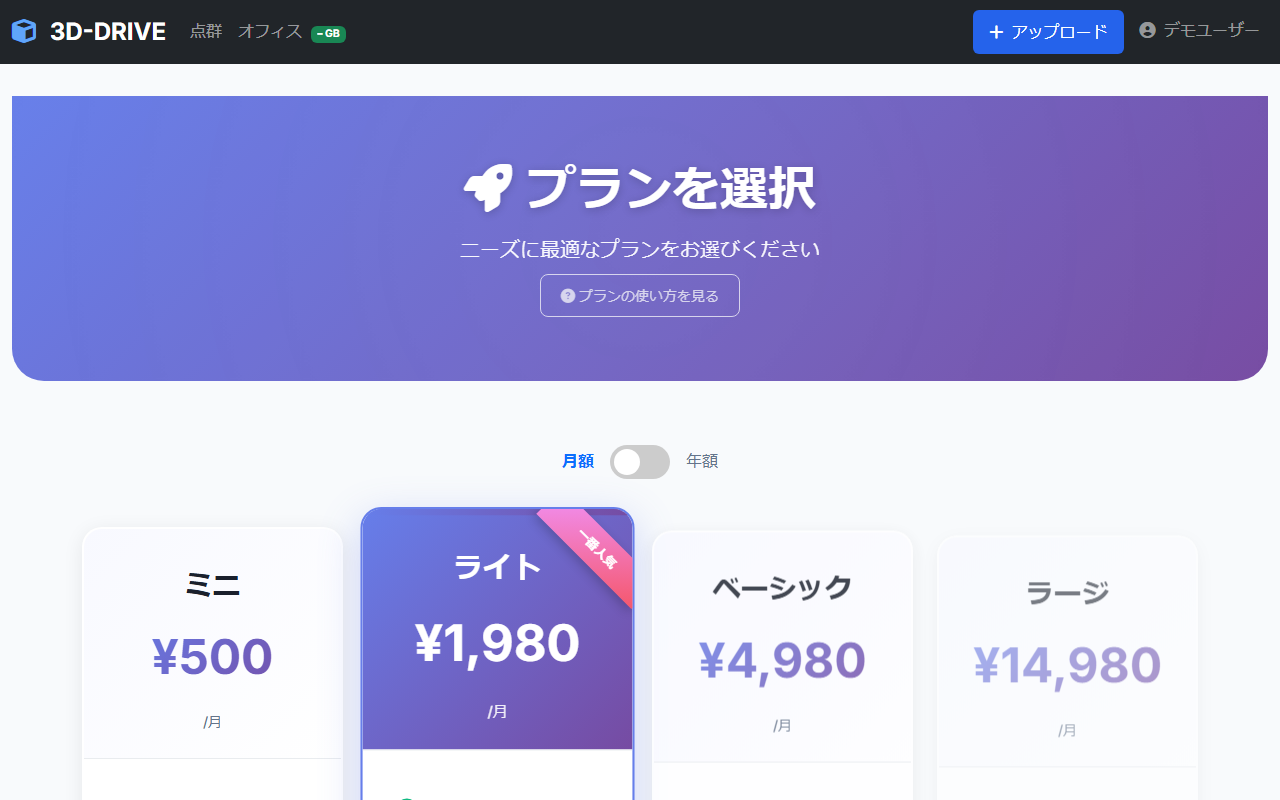
用途に合わせてプランを選択できます。すべてのプランでまず無料でお試しいただけます。
プランの種類
| プラン | 特徴 |
|---|---|
| Free | クレジットカード不要。少量の点群でお試しいただけます。 |
| Mini | 小規模プロジェクト向け。ストレージが拡張されます。 |
| Light | 中規模利用向け。チーム共有がより快適に使えます。 |
| Basic | 本格的な業務利用に対応。ストレージ大容量。 |
| Large | 大規模プロジェクト向け。 |
| Enterprise | エンタープライズ向け。大容量・サポート付き。 |
プランのアップグレード手順
オフィス管理ページの「プランを変更」をクリック
または /subscriptions/new から直接プラン選択ページを開きます。
希望のプランを選択して「決済へ進む」
Stripe のセキュアな決済ページに移動します。
クレジットカード情報を入力して完了
決済完了後すぐにプランが切り替わります。
請求書の確認・支払い方法の変更
オフィス管理ページ → 「請求・課金」セクション
請求額・請求サイクル・支払い方法の確認ができます。
「Stripeカスタマーポータルを開く」
請求書のダウンロード・支払い方法の変更・プランのキャンセルなどが行えます。